この記事はポッドキャストなどの音声コンテンツを取った後にAuditionで編集する方法について解説しています。
環境
- MacBook Air M4
- macOS Thahoe 26.2(25C56)
やること
基本的に以下の4つの工程をすると、かなりクオリティアップにつながります!
- ノイズリダクション
- コンプレッサー(音の均一化)
- EQ(声をクリアにする)
- 無音カット
ノイズリダクション
無音部分を選択します。開始地点をi, 終わりをo キーを押すと選択できます。
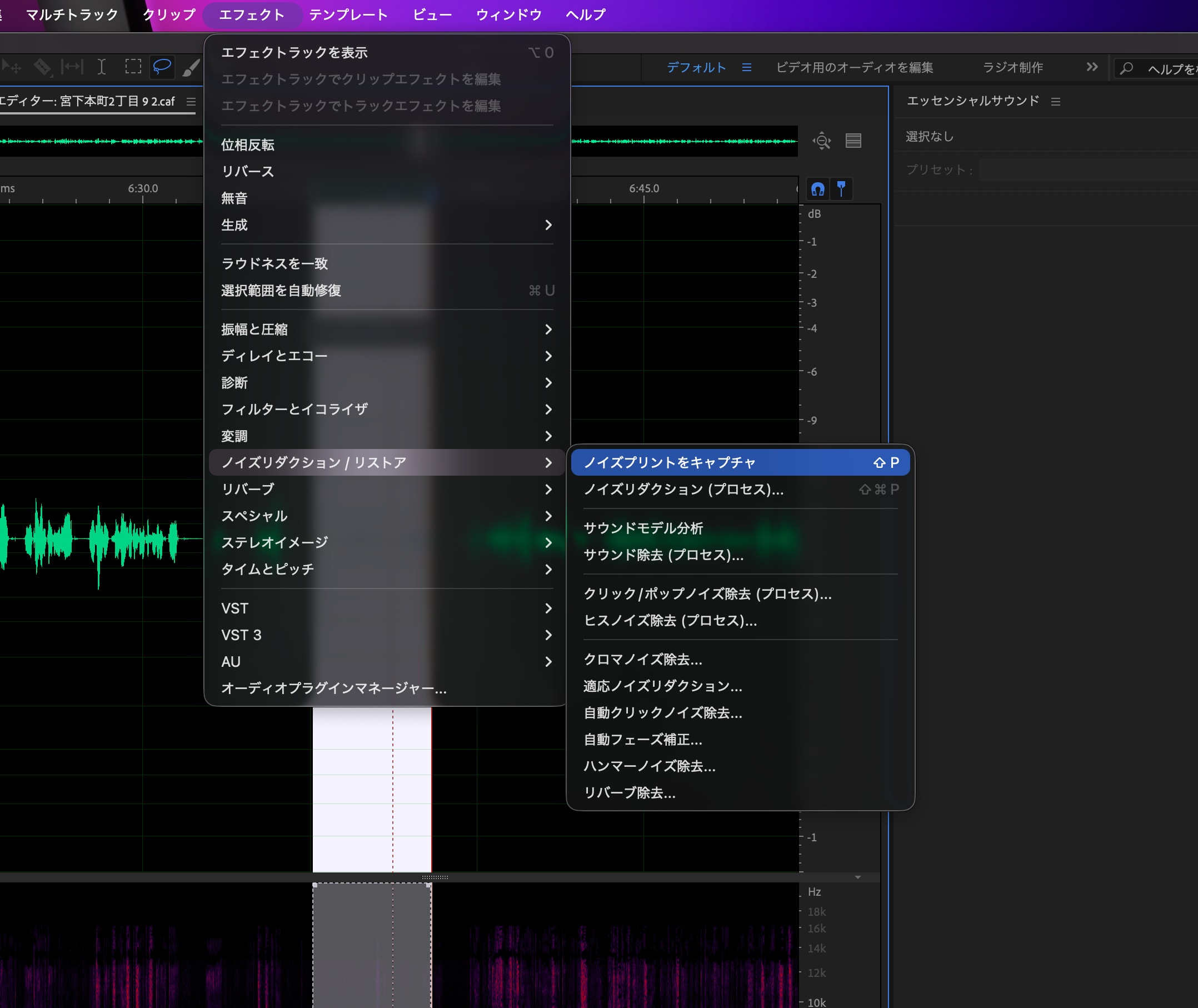
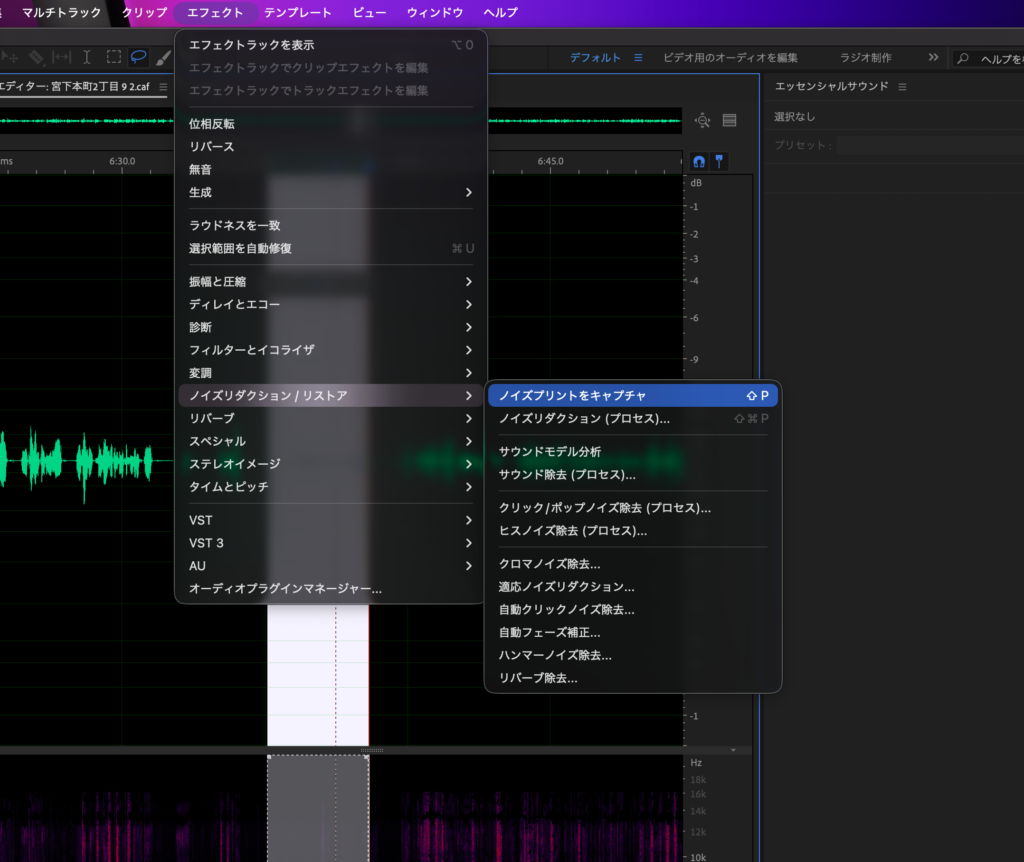
選択できたらエフェクト→ノイズリダクション/リストア→ノイズプリントをキャプチャを押します。
続いて、全体を選択します。cmd, a で全選択になります。
エフェクト→ノイズリダクション/リストア→ノイズリダクションを選択します。
以下のようなパネルが表示されうので、ノイズのみをきたりして、削減ちを調整して、良い感じになったら適応ボタンを押します。

シングルバンドコンプレッサ
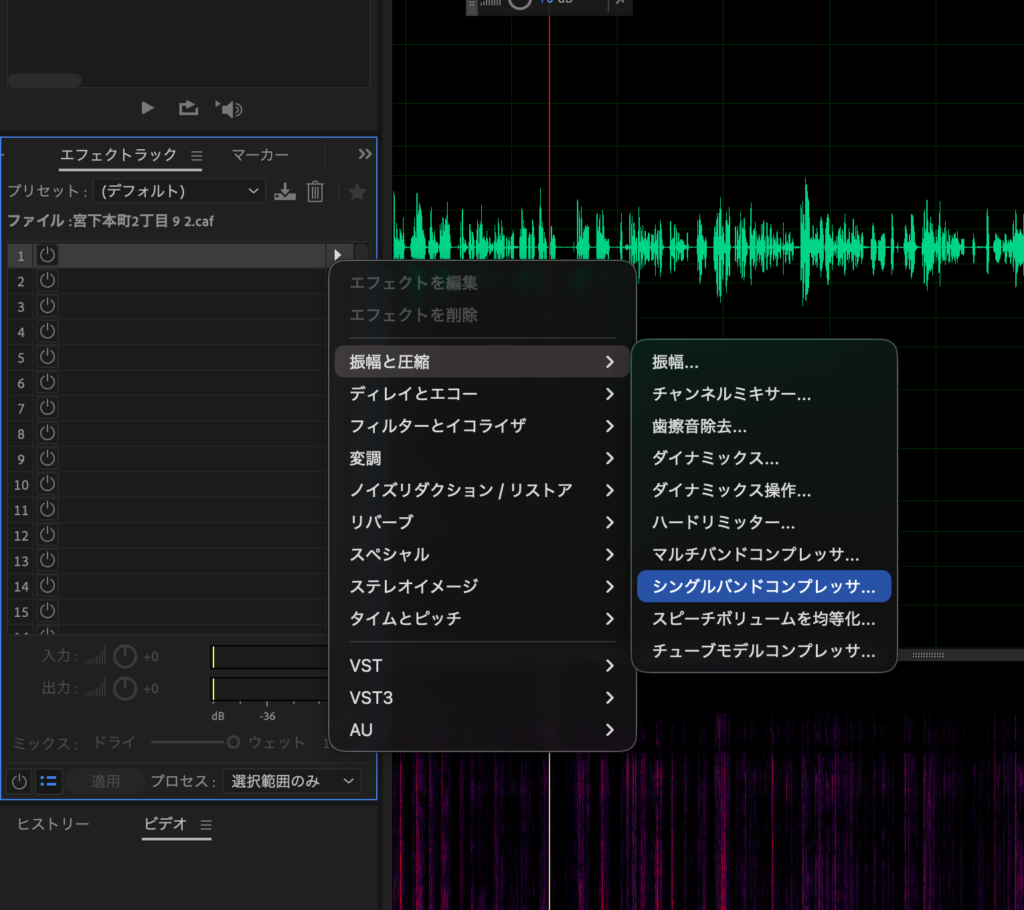
左のパネルのエフェクトトラックから▶️ボタンを押し、
振幅と圧縮→シングルバンドコンプレッッサを選択します。
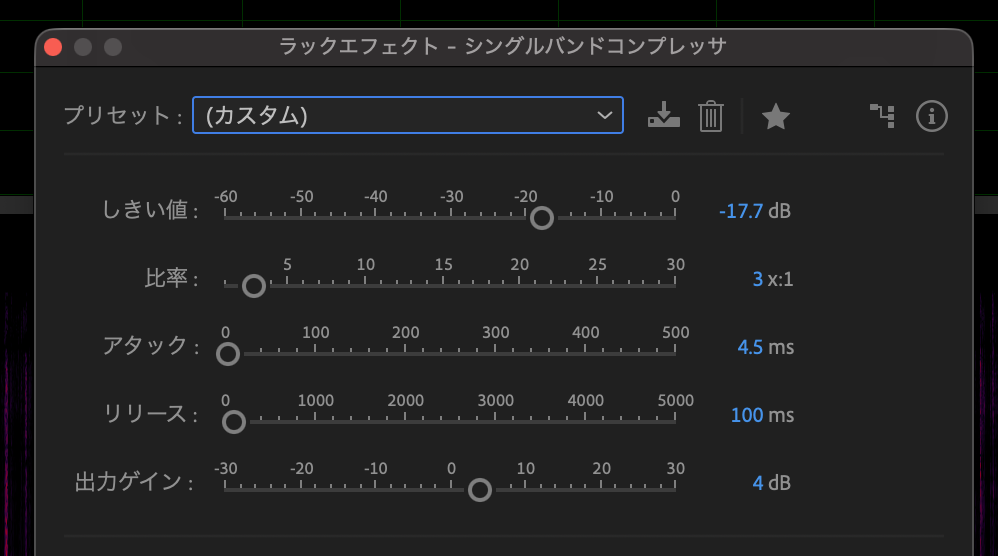
選択すると下記のようなパネルが開きます。
それぞれ、
- しきい値
- 超えた音を圧縮する値
- 比率
- どれくらい潰すか
- アタック
- 圧縮がかかる速さ
- リリース
- 圧縮を解除するまでの時間
- 出力ゲイン
- 圧縮で下がった音を持ち上げる
といった意味があります。設定値は下記画像のようにしています。
設定がめんどくさい場合はプリセットからラジオレベラーを選択してください。
EQ(声をクリアにする)
パラメトリックイコライザーを使用します。エフェクト→フィルターとイコライザ→パラメトリックイコライザーを選択します。
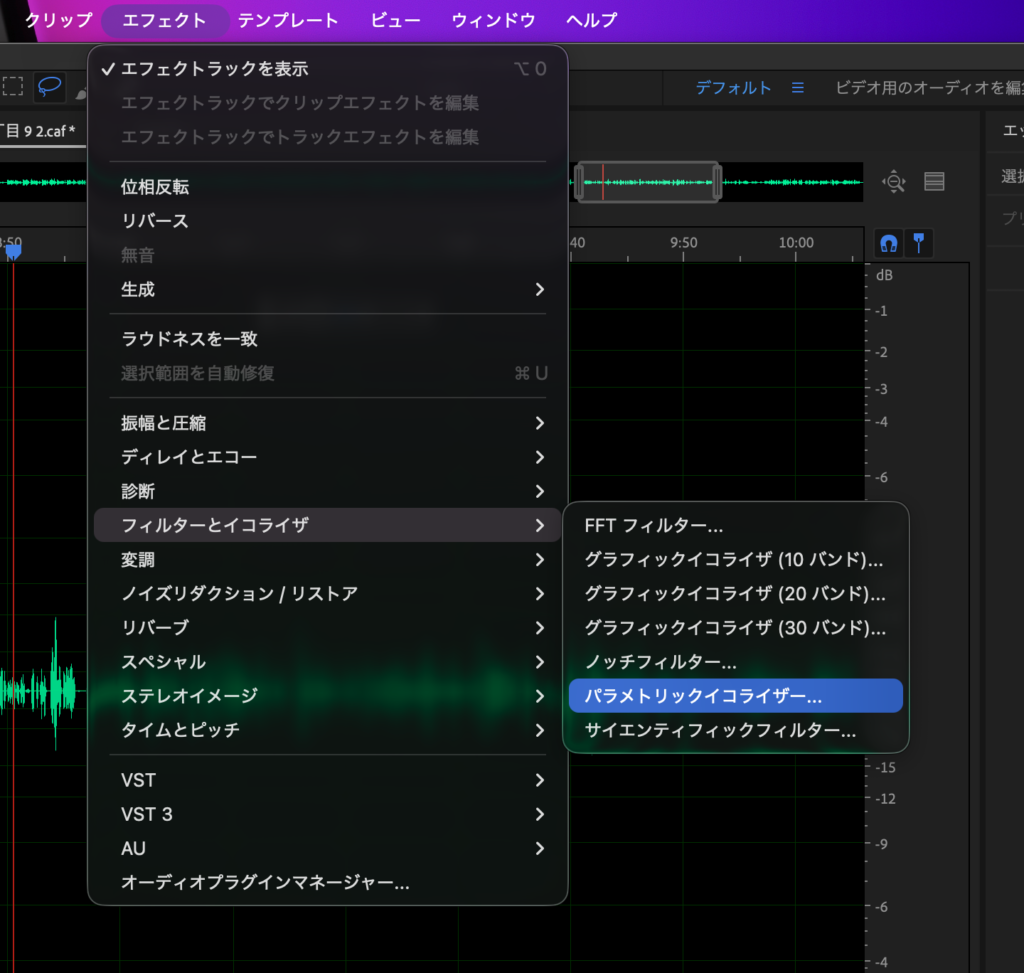
私の場合は下記のように設定しています。
- HP(ハイパス)をON
- 低音域をやや下げる
- 中高音域やや持ち上げる

無音カット
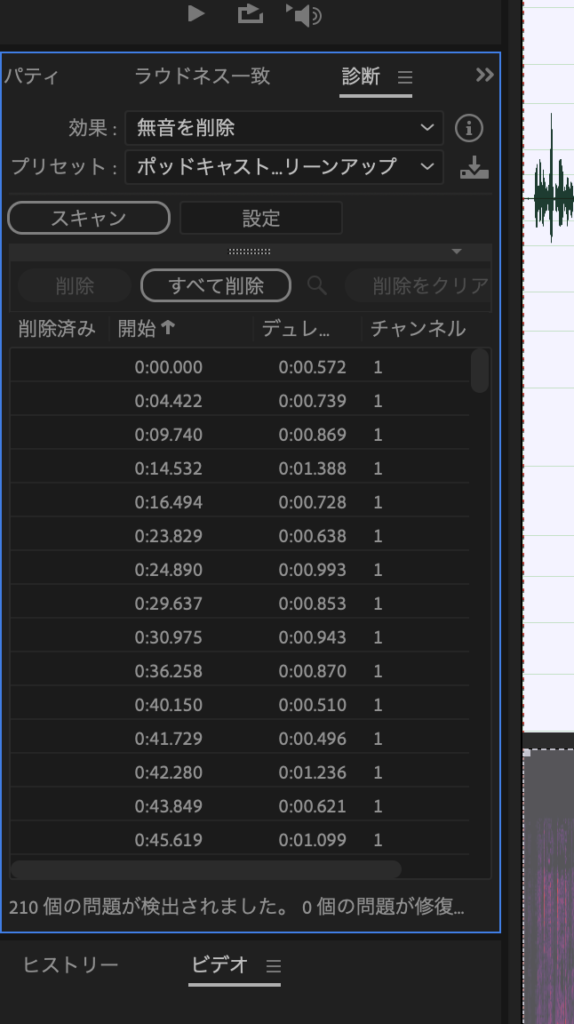
エフェクト→診断→無音をカットをすると左パネルに診断が表示されます。
効果を無音を削除、プリセットをポッドキャストにするとちょうどよくなると思います。
設定したら、スキャンボタンを教えて、全て削除で無音がカットされます。
かなりカットされてしまうので、短いCM等に使うのはありかなという感じです。
参考
Adobe 無音カット
https://helpx.adobe.com/jp/audition/using/strip-silence.html
Leave a Reply